
Що робити, якщо PS5 не показує 4K або 120 Гц
Що робити, якщо PS5 не показує 4K або 120 Гц
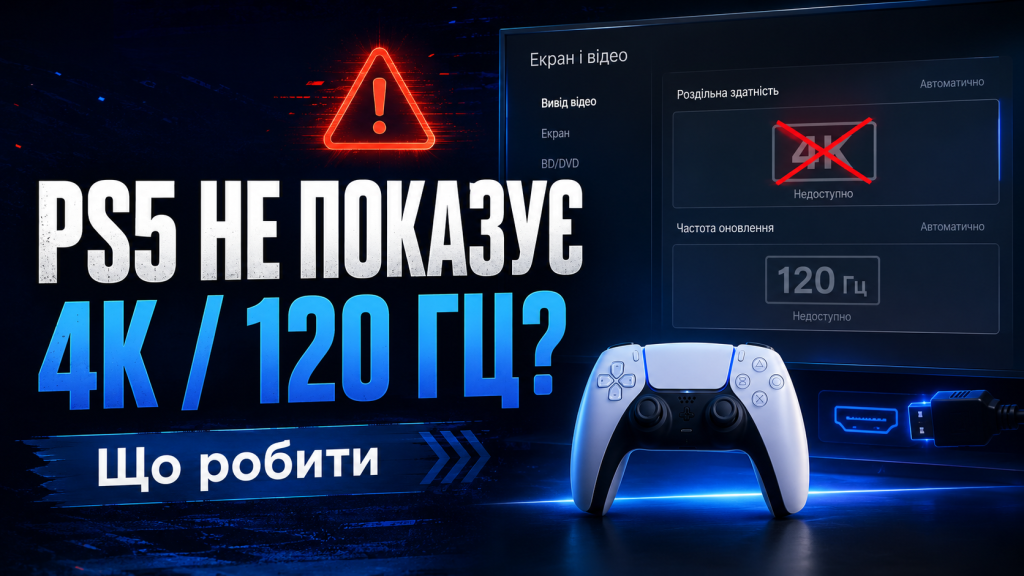
Телевізор підтримує 4K, на коробці великими літерами написано «120 Hz», PlayStation 5 підключена новим кабелем — а в меню консолі все одно показує 1080p або максимум 60 Гц.
У більшості випадків консоль не зламана. Причина зазвичай ховається у неправильному HDMI-порту, вимкненому розширеному форматі сигналу, невідповідному кабелі або налаштуваннях самої гри.
Нижче — перевірка від найпростішого до серйознішого.
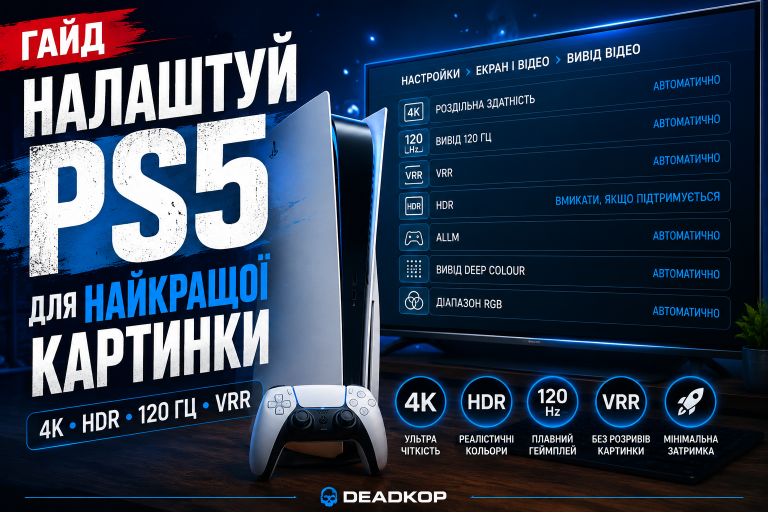
Не впевнений, які параметри потрібно встановити? Переглянь наш повний гайд «Як налаштувати PS5 для найкращої картинки: 4K, HDR, 120 Гц і VRR».
Спочатку перевір можливості телевізора
Напис «120 Гц» у характеристиках ще не гарантує підтримку 4K при 120 Гц через HDMI.
Телевізор може мати:
- матрицю 120 Гц, але HDMI-порти лише для 4K 60 Гц;
- підтримку 120 Гц тільки в роздільній здатності 1080p;
- лише один або два повноцінні HDMI 2.1-порти;
- програмний режим, який виробник називає «120 Motion», хоча це не справжній прийом сигналу 120 Гц.
PS5 підтримує HDMI 2.1 та виведення 4K при 120 Гц, але телевізор або монітор також повинен підтримувати відповідний сигнал.
Перевір у документації конкретної моделі телевізора:
- чи є підтримка 3840 × 2160 при 120 Гц;
- які саме HDMI-порти це підтримують;
- чи потрібно активувати розширений режим HDMI;
- чи підтримуються VRR та ALLM.
Підключи PS5 до правильного HDMI-порту
У багатьох телевізорах можливості портів відрізняються. Наприклад:
- HDMI 1 — 4K 60 Гц
- HDMI 2 — 4K 60 Гц
- HDMI 3 — 4K 120 Гц
- HDMI 4 — 4K 120 Гц
Порти з підвищеною пропускною здатністю можуть бути підписані:
- 4K 120
- HDMI 2.1
- 120 Hz
- Game
- eARC
Позначка eARC сама по собі не гарантує 4K 120 Гц, тому краще перевірити інструкцію телевізора. Sony також рекомендує підключати PS5 до HDMI-порту, який підтримує HDMI 2.1.
Після переставляння кабелю повністю перезапусти телевізор і консоль.
Увімкни розширений формат HDMI
На багатьох телевізорах потрібний HDMI-порт за замовчуванням працює в обмеженому режимі. Через це PS5 може бачити лише 4K 60 Гц або навіть 1080p.
Назва параметра залежить від виробника:
- Samsung: Input Signal Plus;
- LG: HDMI Deep Color або 4K Deep Colour;
- Sony: Розширений формат HDMI;
- Philips: HDMI Ultra HD;
- TCL: HDMI 2.1 або Enhanced Format;
- Hisense: HDMI Enhanced Format.
Знайди налаштування конкретного HDMI-входу, до якого підключена PS5, і активуй розширений формат. Sony зазначає, що для підтримки HDMI 2.1 може знадобитися окремо змінити налаштування телевізора.
Після активації зображення може на кілька секунд зникнути — телевізор перемикає формат сигналу.
Перевір HDMI-кабель
Найкращий варіант — комплектний кабель PS5 або сертифікований Ultra High Speed HDMI.
Для звичайного 4K 60 Гц можуть працювати й старіші кабелі. Але для стабільного 4K 120 Гц потрібна відповідна пропускна здатність. Sony рекомендує використовувати HDMI 2.1-кабель із комплекту PS5 або надшвидкісний кабель, розрахований на 4K 120 Гц.
Ознаки проблемного кабелю:
- екран періодично чорніє;
- з’являються білі крапки або смуги;
- сигнал зникає під час запуску HDR;
- 4K 120 Гц працює нестабільно;
- PS5 бачить лише 1080p 120 Гц.
Не орієнтуйся лише на напис «8K» на дешевому кабелі. Маркування на пакуванні іноді переконливіше за сам кабель.
Підключи консоль безпосередньо до телевізора
Тимчасово прибери з ланцюга:
- саундбар;
- AV-ресивер;
- HDMI-перемикач;
- спліттер;
- карту відеозахоплення;
- перехідник або подовжувач.
Підключи:
PS5 → HDMI → телевізорПроміжний пристрій може підтримувати лише 4K 60 Гц або не передавати VRR, HDR та 120 Гц. Sony рекомендує під час діагностики підключити PS5 безпосередньо до екрана.
Перевір налаштування відео на PS5
Відкрий:
Налаштування → Екран і відео → Вивід відео
Встанови:
- Роздільна здатність: Автоматично
- VRR: Автоматично
- Вивід 120 Гц: Автоматично
- ALLM: Автоматично
- Швидкість передачі відео 4K: Автоматично
- HDR: Вмикати, якщо підтримується
- Вивід Deep Colour: Автоматично
- Діапазон RGB: Автоматично
PS5 автоматично аналізує можливості підключеного дисплея та зазвичай вибирає найвищу доступну роздільну здатність. У цьому ж меню можна відкрити інформацію про HDMI-пристрій і перевірити підтримку 4K, 120 Гц, VRR та HDR.
Де подивитися, що реально бачить PS5
Відкрий:
Налаштування → Екран і відео → Вивід відео → Інформація про підключений пристрій HDMI
Перевір:
- поточну роздільну здатність;
- частоту сигналу;
- доступні режими HDR;
- підтримку VRR;
- доступні формати 120 Гц.
Якщо телевізор заявлений як 4K 120 Гц, але PS5 не показує такий режим, проблема найімовірніше знаходиться між HDMI-портом, його налаштуваннями та кабелем.
Увімкни 120 Гц у самій грі
Параметр «Вивід 120 Гц → Автоматично» лише дозволяє використовувати 120 Гц. Він не перетворює автоматично кожну гру на 120 FPS.
Гра повинна підтримувати відповідний режим. Усередині її налаштувань шукай:
- Performance Mode;
- режим продуктивності;
- High Frame Rate;
- 120 Hz Mode;
- 120 FPS;
- пріоритет частоти кадрів.
Sony прямо вказує, що 120-герцовий вивід використовується телевізорами та іграми, які підтримують таку частоту.
У багатьох іграх при переході на 120 FPS знижується роздільна здатність, деталізація, якість тіней або трасування променів. Це не поломка, а компроміс заради швидкості.
Перевір режим гри за замовчуванням
Відкрий:
Налаштування → Збережені дані та налаштування ігор/програм → Попередні налаштування ігор
Для пункту «Режим продуктивності або режим роздільної здатності» встанови:
Режим продуктивності
Після цього повністю закрий гру та запусти її знову. Деякі проєкти застосовують режим 120 Гц лише після перезапуску.
Чому PS5 показує 1080p при 120 Гц
Це зазвичай означає, що:
- телевізор підтримує 120 Гц, але не при 4K;
- використовується HDMI-порт із недостатньою пропускною здатністю;
- не ввімкнений розширений формат HDMI;
- кабель або проміжний пристрій не пропускає 4K 120 Гц.
Sony окремо радить перевірити ці пункти, якщо PS5 замість 4K 120 Гц виводить 1080p 120 Гц.
Якщо телевізор чесно підтримує лише 1080p 120 Гц, це нормальний доступний режим, а не помилка консолі.
Що робити, якщо екран блимає або чорніє
Спочатку залиш:
Швидкість передачі відео 4K: АвтоматичноЯкщо екран продовжує блимати, спробуй:
- Значення
-1. - Якщо не допомогло —
-2.
Але врахуй: значення -1 та -2 обмежують доступні формати сигналу, включно з 4K 120 Гц. Тому це спосіб діагностики нестабільного з’єднання, а не рекомендоване постійне налаштування для всіх.
Також спробуй:
- інший HDMI-порт;
- інший кабель;
- оновлення прошивки телевізора;
- пряме підключення без саундбара чи ресивера.
Онови телевізор і PS5
Перевір оновлення системного програмного забезпечення консолі та прошивки телевізора.
Виробники телевізорів іноді виправляють через оновлення:
- проблеми з HDMI 2.1;
- втрату сигналу при 120 Гц;
- неправильну роботу VRR;
- чорний екран після перемикання HDR;
- помилки сумісності з консолями.
Sony також рекомендує встановити останню версію прошивки дисплея та перевірити додаткові налаштування для сигналу високої роздільної здатності.
Якщо зображення зникло повністю
Коли PS5 увімкнена, але екран чорний:
- Перевір правильний HDMI-вхід телевізора.
- Перепідключи кабель з обох боків.
- Спробуй інший HDMI-порт.
- Спробуй інший кабель.
- Підключи PS5 безпосередньо до телевізора.
- Повністю вимкни телевізор і консоль.
- Від’єднай живлення, зачекай і знову підключи.
Саме такий базовий порядок діагностики рекомендує підтримка PlayStation.
Зміна відеовиходу через безпечний режим
Коли зображення не повертається, можна запустити PS5 у безпечному режимі:
- Повністю вимкни консоль.
- Натисни й утримуй кнопку живлення.
- Відпусти її після другого звукового сигналу — він пролунає приблизно через сім секунд.
- Підключи контролер кабелем USB.
- Натисни кнопку PS.
- Обери «Змінити вивід відео».
- Зміни роздільну здатність.
Безпечний режим дозволяє змінити відеовихід і може допомогти при чорному екрані. Не обирай скидання або перевстановлення системи без потреби: деякі інші пункти безпечного режиму видаляють дані.
Короткий чекліст
Перевір у такому порядку:
- Телевізор справді підтримує 4K 120 Гц
- PS5 підключена до правильного HDMI 2.1-порту
- Для порту ввімкнений розширений формат HDMI
- Використовується комплектний або Ultra High Speed HDMI-кабель
- Немає ресивера, спліттера чи карти захоплення між PS5 і телевізором
- Роздільна здатність PS5 встановлена на «Автоматично»
- Вивід 120 Гц встановлений на «Автоматично»
- Швидкість передачі відео 4K встановлена на «Автоматично»
- У самій грі ввімкнений режим 120 FPS
- Прошивка телевізора та система PS5 оновлені
Важливий момент про 4K і 120 FPS
Наявність сигналу 4K 120 Гц не означає, що кожна гра рендериться у справжніх 4K зі стабільними 120 кадрами за секунду.
Телевізор може отримувати 4K-сигнал із частотою 120 Гц, поки сама гра використовує динамічну або нижчу внутрішню роздільну здатність. Потім зображення масштабується до вихідного формату.
Для гравця головне, що режим працює плавно. Пікселі рахувати можна, але бос від цього легшим не стане.
FAQ
Чому телевізор підтримує 120 Гц, але PS5 показує лише 60 Гц?
Найчастіше використовується неправильний HDMI-порт, не активований розширений формат сигналу або телевізор не приймає 120 Гц саме при 4K.
Чи обов’язково потрібен HDMI 2.1?
Для звичайного 4K 60 Гц — не завжди. Для повноцінного режиму 4K 120 Гц потрібна підтримка відповідного сигналу всіма частинами з’єднання: консоллю, портом телевізора та кабелем.
Чому PS5 показує 120 Гц тільки у 1080p?
Телевізор або конкретний HDMI-порт може не підтримувати 4K 120 Гц. Також перевір розширений формат HDMI та кабель.
Чому в меню PS5 показує 60 Гц?
Головне меню не зобов’язане постійно працювати у 120 Гц. Перевір режим під час запуску гри, яка підтримує 120 FPS.
Чи потрібно ставити швидкість передачі відео на -1?
Ні. Залиш «Автоматично». Значення -1 або -2 використовуй лише при мерехтінні чи втраті сигналу, оскільки вони обмежують деякі режими відеовиходу.
Чи потрібен режим продуктивності?
У багатьох іграх — так. Режим 120 FPS часто потрібно окремо активувати в налаштуваннях гри або через загальні попередні налаштування PS5.
DEADKOP у Telegram
Свіжі ігрові новини, трейлери, огляди та релізи без зайвої води.

💬 Коментарі
Так ми зможемо рахувати бонуси, рейтинг і показувати твій аватар.