
Як звільнити місце на PS5 і не видалити все підряд
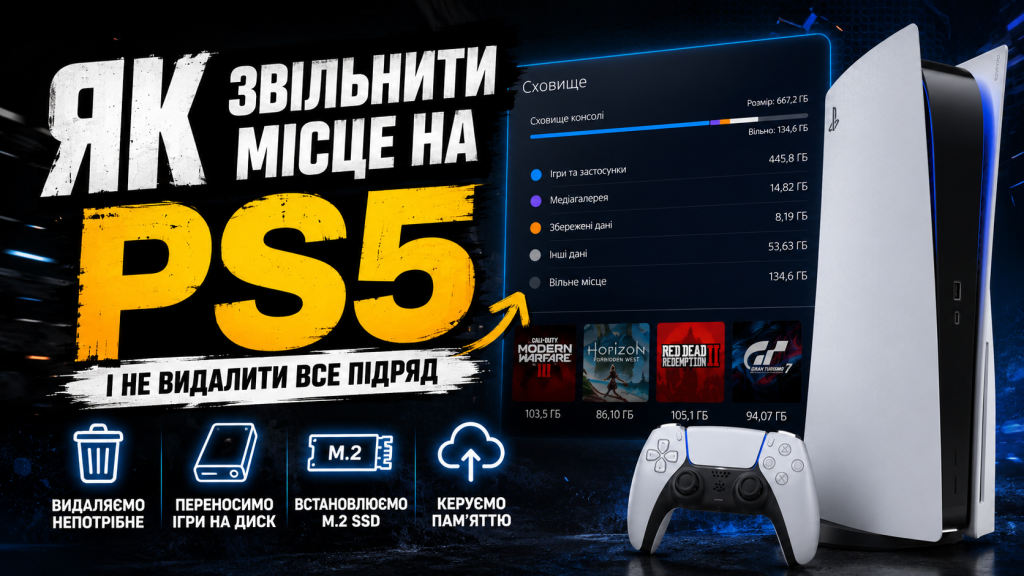
Натискаєш кнопку завантаження нової гри, вже подумки проводиш у ній усі вихідні — і тут PlayStation 5 повідомляє, що у сховищі недостатньо місця.
Знайома ситуація. Сучасні ігри разом з оновленнями, доповненнями та пакетами текстур можуть займати чималу частину пам’яті консолі. Особливо весело стає, коли на PS5 одночасно встановлені кілька великих блокбастерів і пара онлайн-ігор, які оновлюються частіше, ніж ти встигаєш у них заходити.
Але не поспішай видаляти всю бібліотеку. У цьому гайді розбираємо, як звільнити місце на PS5, знайти найбільші файли, прибрати непотрібні компоненти та перенести ігри на інший накопичувач.
Як перевірити, що займає пам’ять PS5
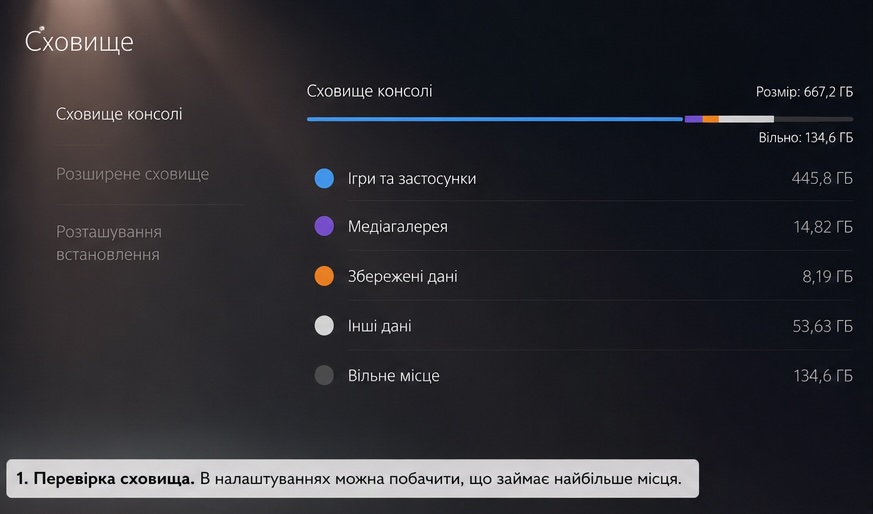
Спочатку потрібно знайти головного пожирача гігабайтів.
Відкрий:
Налаштування → Сховище
У цьому меню PS5 покаже, скільки пам’яті займають:
- ігри та застосунки;
- медіагалерея;
- збережені дані;
- інші системні файли;
- файли на M.2 SSD або зовнішньому USB-накопичувачі.
Найчастіше основну частину сховища займають саме ігри. Проте іноді кілька десятків гігабайтів непомітно з’їдають записані відео, скриншоти та непотрібні мовні пакети.
1. Видали ігри, в які вже не граєш
Найочевидніший спосіб — прибрати гру, яка кілька місяців лежить без діла та чекає на твоє міфічне «колись пройду».
Щоб видалити гру:
- Відкрий Налаштування.
- Перейди до розділу Сховище.
- Вибери Сховище консолі.
- Відкрий Ігри та застосунки.
- Познач непотрібні ігри.
- Натисни Видалити.
Куплені цифрові ігри не зникають із твого облікового запису. Пізніше їх можна повторно завантажити з бібліотеки.
Перед видаленням подивись на розмір кожної гри. Іноді одна велика онлайн-гра звільнить більше пам’яті, ніж десять невеликих інді-проєктів.
2. Видали окремі компоненти гри
Деякі ігри дозволяють видаляти лише певні режими або пакети даних.
Наприклад, після проходження сюжетної кампанії можна прибрати її файли, але залишити мультиплеєр. Або навпаки — видалити мережевий режим, якщо тебе цілком влаштовує гра наодинці.
Відкрий:
Налаштування → Сховище → Сховище консолі → Ігри та застосунки
Якщо біля гри доступна кнопка керування компонентами, переглянь список установлених пакетів. Там можуть бути:
- сюжетна кампанія;
- мультиплеєр;
- кооперативний режим;
- текстури високої роздільної здатності;
- мовні пакети;
- доповнення.
Не всі ігри підтримують часткове видалення, але перевірити варто. Іноді кілька непотрібних компонентів займають десятки гігабайтів.
3. Очисти медіагалерею
PS5 вміє автоматично зберігати скриншоти та короткі відео після отримання трофеїв. Спочатку це здається корисною функцією. Через рік у галереї вже лежать сотні роликів, більшість із яких ти ніколи не переглянеш.
Щоб очистити галерею:
- Відкрий Медіагалерею на головному екрані.
- Натисни кнопку вибору декількох файлів.
- Відсортуй матеріали за розміром або датою.
- Познач непотрібні відео та скриншоти.
- Натисни Видалити.
Найбільше місця займають довгі відеозаписи. Скриншоти зазвичай важать небагато, але тисячі зображень також поступово заповнюють сховище.
Як вимкнути автоматичні записи трофеїв
Перейди до:
Налаштування → Знімки та трансляції → Автоматичні знімки → Трофеї
Тут можна:
- повністю вимкнути автоматичні скриншоти;
- відключити запис відео;
- залишити автоматичне збереження лише для рідкісних трофеїв.
Так консоль перестане колекціонувати кожен бронзовий трофей так, ніби це документальна хроніка великої перемоги.
4. Перенеси PS4-ігри на зовнішній USB-накопичувач
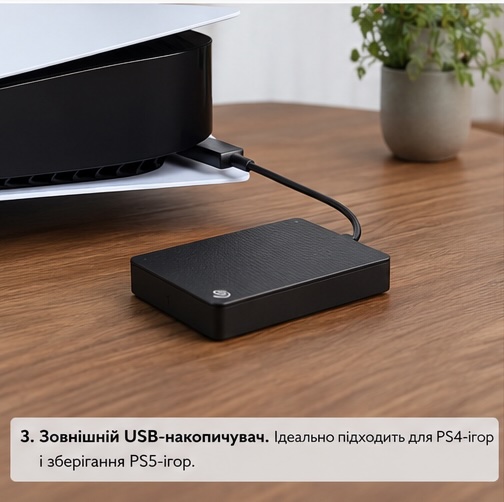
Ігри для PlayStation 4 можна перенести на сумісний зовнішній USB-диск і запускати безпосередньо з нього.
Це один із найзручніших способів звільнити внутрішню пам’ять PS5, якщо у твоїй бібліотеці багато PS4-проєктів.
Для зовнішнього сховища потрібен накопичувач:
- із підтримкою SuperSpeed USB від 5 Гбіт/с;
- обсягом від 250 ГБ до 8 ТБ;
- підключений безпосередньо до консолі, а не через USB-хаб.
Під час першого підключення відкрий:
Налаштування → Сховище → Розширене USB-сховище → Форматувати як розширене USB-сховище
Увага: форматування видалить усі файли, які раніше зберігалися на накопичувачі.
Після налаштування диска відкрий бібліотеку ігор, виділи потрібну гру, натисни кнопку Options на контролері та вибери перенесення.
5. Зберігай PS5-ігри на зовнішньому диску
Ігри для PS5 також можна перемістити на зовнішній USB-накопичувач. Але є важливий нюанс: запускати PS5-ігри безпосередньо із зовнішнього USB-диска не можна.
Щоб пограти, гру доведеться скопіювати назад:
- у внутрішню пам’ять консолі;
- або на встановлений M.2 SSD.
Навіщо тоді взагалі переносити PS5-ігри на зовнішній диск? Повторне копіювання часто зручніше, ніж нове завантаження всієї гри з інтернету. Особливо коли йдеться про великий проєкт або повільне з’єднання.
Зовнішній диск у цьому випадку працює як архів для ігор, які можуть знадобитися пізніше.
6. Установи додатковий M.2 SSD
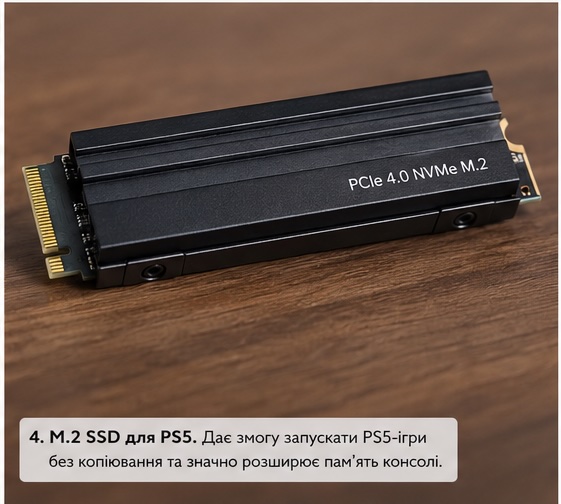
Найефективніший варіант для великої бібліотеки — встановлення сумісного M.2 NVMe SSD у спеціальний слот PS5.
На відміну від зовнішнього USB-накопичувача, сумісний M.2 SSD дозволяє:
- зберігати PS5- та PS4-ігри;
- завантажувати на нього нові ігри;
- запускати PS5-ігри без додаткового копіювання;
- переносити ігри між різними сховищами консолі.
Sony рекомендує накопичувач із підтримкою PCI Express Gen4x4, системою відведення тепла та швидкістю послідовного читання від 5500 МБ/с.
Перед купівлею обов’язково перевіряй повні вимоги до розміру накопичувача та радіатора. Напис «підходить для PS5» на сторінці магазину іноді переконливий, але офіційні характеристики переконливіші.
7. Керуй пам’яттю через PlayStation App
Видаляти ігри можна навіть без увімкнення телевізора.
Спочатку прив’яжи консоль до PlayStation App, а потім відкрий у мобільному застосунку:
Налаштування → Сховище PS5
Там можна подивитися доступне місце та видалити ігри з внутрішнього або зовнішнього сховища.
Переміщувати чи копіювати ігри через PlayStation App не можна. Проте можливість віддалено видалити непотрібну гру стане в пригоді, коли ти купив новинку зі смартфона та хочеш одразу запустити її завантаження.
Чи видаляються збереження разом із грою
Зазвичай видалення самої гри та видалення збережених даних — це окремі дії.
Перевірити збереження можна тут:
Налаштування → Збережені дані та налаштування ігор і застосунків
Користувачі PlayStation Plus також можуть завантажувати сумісні збереження у хмарне сховище.
Однак перед очищенням важливих даних краще додатково перевірити, чи синхронізувалися потрібні файли. Особливо якщо у проходження вже вкладено кілька десятків годин і починати заново зовсім не входить у плани.
Який спосіб очищення пам’яті PS5 обрати
| Ситуація | Найкраще рішення |
|---|---|
| Потрібно швидко звільнити місце | Видалити непотрібну велику гру |
| Галерея займає багато пам’яті | Видалити відео та вимкнути автоматичний запис |
| У бібліотеці багато PS4-ігор | Перенести їх на зовнішній USB-диск |
| Не хочеться повторно завантажувати PS5-ігри | Зберігати їх на зовнішньому диску |
| Постійно бракує пам’яті | Установити сумісний M.2 SSD |
| Немає доступу до телевізора | Видалити гру через PlayStation App |
Підсумок
Щоб звільнити місце на PS5, не обов’язково видаляти все, до чого дотягнувся курсор.
Спочатку перевір, які файли займають найбільше пам’яті. Потім очисти медіагалерею, прибери непотрібні компоненти ігор і перенеси PS4-проєкти на зовнішній диск.
Якщо проблема виникає постійно, найзручнішим довгостроковим рішенням стане сумісний M.2 SSD. Після його встановлення більше не доведеться вирішувати, яка гра сьогодні залишиться на консолі, а яка вирушить у цифрове заслання.
Часті запитання
Чи можна запускати PS5-ігри із зовнішнього жорсткого диска?
Ні. PS5-ігри можна зберігати на зовнішньому USB-накопичувачі, але перед запуском їх потрібно скопіювати у внутрішню пам’ять консолі або на M.2 SSD.
Чи можна запускати PS4-ігри із зовнішнього диска на PS5?
Так. Сумісні PS4-ігри можна запускати безпосередньо із зовнішнього USB-сховища.
Чи зникне куплена гра після видалення?
Ні. Цифрова гра залишиться у бібліотеці твого облікового запису, і її можна буде завантажити повторно.
Чи можна збільшити пам’ять PS5?
Так. Для розширення сховища можна встановити сумісний M.2 NVMe SSD. Також можна використовувати зовнішній USB-накопичувач для PS4-ігор і зберігання PS5-ігор.
Чи можна очистити пам’ять PS5 через телефон?
Через PlayStation App можна переглядати доступне місце та віддалено видаляти ігри. Перенесення і копіювання файлів через застосунок не підтримується.
DEADKOP у Telegram
Свіжі ігрові новини, трейлери, огляди та релізи без зайвої води.

💬 Коментарі
Так ми зможемо рахувати бонуси, рейтинг і показувати твій аватар.