
Як налаштувати PS5 для найкращої картинки: 4K, HDR, 120 Гц і VRR
Як налаштувати PS5 для найкращої картинки: 4K, HDR, 120 Гц і VRR
Купити PS5, підключити її до телевізора й одразу отримати ідеальну картинку — звучить логічно. На практиці консоль іноді працює у неправильному HDMI-порту, телевізор не активує розширений режим сигналу, HDR перетворює чорний колір на сірий туман, а обіцяні 120 Гц залишаються красивою цифрою на коробці.
У цьому гайді розберемо всі основні параметри PS5 без бездумного викручування яскравості та контрастності на максимум.
Швидке налаштування PS5
Відкрий:
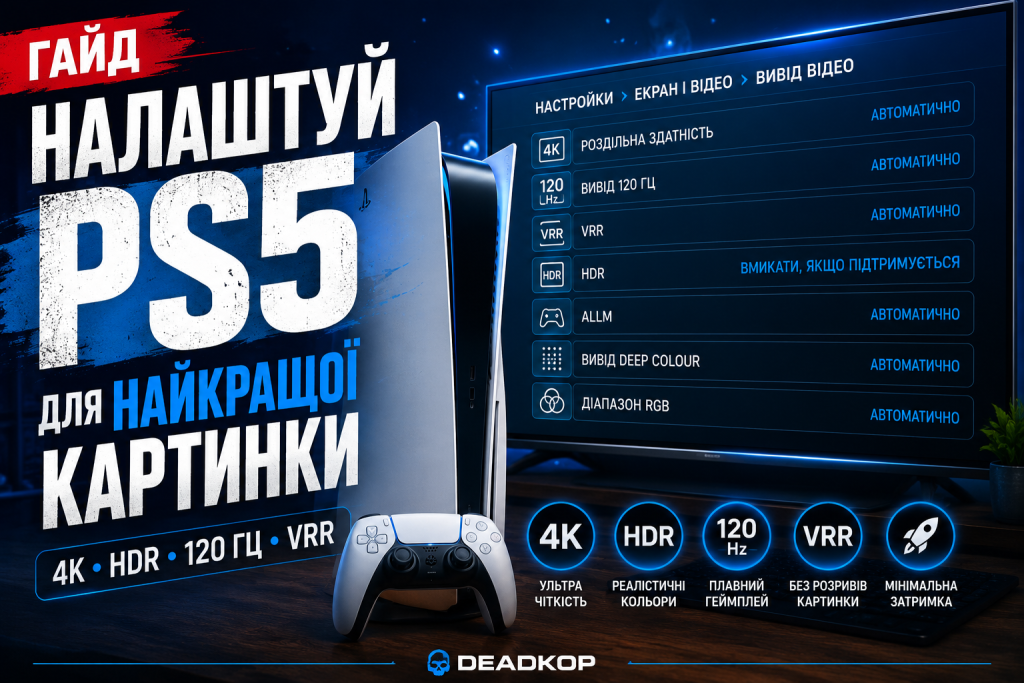
Налаштування → Екран і відео → Вивід відео
Встанови такі значення:
- Роздільна здатність: Автоматично
- VRR: Автоматично
- Застосувати до непідтримуваних ігор: Вимкнено
- Вивід 120 Гц: Автоматично
- ALLM: Автоматично
- Швидкість передачі відео 4K: Автоматично
- HDR: Вмикати, якщо підтримується
- Вивід Deep Colour: Автоматично
- Діапазон RGB: Автоматично
PS5 сама визначає можливості підключеного телевізора або монітора й зазвичай вибирає найвищу підтримувану роздільну здатність. На цьому етапі ручне встановлення 2160p рідко дає перевагу над режимом «Автоматично».
Що перевірити перед налаштуванням
Правильний HDMI-кабель
Для повноцінного сигналу 4K при 120 Гц найкраще використовувати HDMI-кабель, який був у комплекті з PS5, або сертифікований Ultra High Speed HDMI.
PS5 підтримує HDMI 2.1 та може передавати зображення у форматі 4K при 120 Гц, але для цього телевізор, HDMI-порт і кабель також повинні підтримувати відповідний режим.
Правильний HDMI-порт
Не всі HDMI-порти одного телевізора обов’язково мають однакові можливості. Один порт може підтримувати 4K 120 Гц, а інший — лише 4K 60 Гц.
Перевір інструкцію телевізора та підключи PS5 саме до порту з підтримкою необхідного режиму. На деяких телевізорах для цього порту потрібно окремо активувати розширений формат HDMI-сигналу.
Підключення без посередників
Під час первинного налаштування бажано підключити PS5 безпосередньо до телевізора. Ресивер, саундбар, HDMI-перемикач або карта відеозахоплення можуть обмежувати роздільну здатність, HDR, VRR чи частоту оновлення.
Налаштування роздільної здатності
Відкрий:
Налаштування → Екран і відео → Вивід відео
Навпроти пункту «Роздільна здатність» обери:
Автоматично
Це найкращий варіант для більшості телевізорів. Консоль автоматично встановить максимальну підтримувану роздільну здатність.
Після цього відкрий пункт:
Інформація про підключений пристрій HDMI
Там можна перевірити:
- поточну роздільну здатність;
- підтримку HDR;
- підтримку VRR;
- доступні частоти оновлення;
- можливість роботи у 120 Гц.
Для телевізора 4K нормальним основним сигналом буде 3840 × 2160.
Що робити з монітором 1440p
PS5 підтримує вивід 1440p на сумісні монітори й телевізори. У меню можна запустити окреме тестування режимів SDR, HDR, 60 Гц, 120 Гц і VRR.
Для цього:
- Відкрий Налаштування → Екран і відео.
- Обери Вивід відео.
- Запусти Тестувати вивід 1440p.
- Після успішної перевірки встанови роздільну здатність 1440p.
Як правильно ввімкнути HDR
Відкрий:
Налаштування → Екран і відео → Вивід відео → HDR
Рекомендоване значення:
Вмикати, якщо підтримується
У такому режимі ігри з HDR запускатимуться в HDR, а звичайні SDR-ігри та програми залишатимуться в SDR.
Режим «Завжди вмикати» примусово переводить у HDR навіть контент, який для нього не створювався. Через це кольори в меню або старих іграх можуть виглядати неприродно.
Калібрування HDR
Вибери:
Налаштування → Екран і відео → Вивід відео → Регулювання HDR
PS5 покаже кілька екранів із символом яскравості. Виконуй підказки безпосередньо на екрані та не копіюй чужу кількість натискань із YouTube: максимальна яскравість і поведінка HDR відрізняються залежно від телевізора.
Перед калібруванням:
- увімкни ігровий режим телевізора;
- вимкни датчик автоматичної яскравості;
- не змінюй налаштування телевізора посеред калібрування;
- проводь процедуру саме в тому режимі зображення, у якому гратимеш.
Вивід 120 Гц
У меню PS5 встанови:
Вивід 120 Гц → Автоматично
Після цього підтримувані ігри зможуть переходити у режим 120 Гц. Саме налаштування не змушує кожну гру працювати при 120 кадрах за секунду — гра повинна окремо підтримувати такий режим.
У деяких іграх також потрібно відкрити налаштування графіки та вибрати:
- режим продуктивності;
- високу частоту кадрів;
- 120 FPS;
- Performance Mode.
Офіційно PS5 підтримує вивід 4K при 120 Гц через сумісний HDMI 2.1-порт. Якщо екран починає блимати, втрачати сигнал або показувати лише 1080p 120 Гц, потрібно перевірити кабель, порт, прошивку телевізора й параметри HDMI.
Що таке VRR
VRR — це змінна частота оновлення. Телевізор синхронізує оновлення екрана з частотою кадрів, яку в цей момент видає консоль.
Це допомагає зменшити:
- розриви зображення;
- помітні ривки;
- нерівномірність руху при нестабільній частоті кадрів.
Рекомендоване налаштування:
VRR → Автоматично
Пункт «Застосувати до непідтримуваних ігор» спочатку краще залишити вимкненим. Його можна протестувати пізніше: у деяких іграх він покращує плавність, але при дивній поведінці зображення Sony рекомендує його вимкнути.
ALLM та ігровий режим
Встанови:
ALLM → Автоматично
ALLM дозволяє сумісному телевізору автоматично переходити в режим низької затримки під час запуску гри.
Коли активний VRR, телевізор також може автоматично переходити в режим низької затримки. Для повного вимкнення ALLM потрібно вимкнути й VRR.
На телевізорі бажано використовувати Ігровий режим. Він зменшує кількість додаткової обробки зображення, через яку натискання кнопки може відчуватися із затримкою.
Якщо телевізор навіть в ігровому режимі залишає активними покращувачі руху, я рекомендую вимкнути:
- згладжування руху;
- вставлення проміжних кадрів;
- шумозаглушення;
- надмірне цифрове підвищення різкості.
Кіно від цього може виглядати красиво, але в грі головний герой не повинен реагувати на кнопку після того, як ти вже встиг передумати.
Швидкість передачі відео 4K
Рекомендоване значення:
Автоматично
Не потрібно одразу встановлювати -1 або -2. Ці режими обмежують пропускну здатність сигналу й потрібні переважно для усунення мерехтіння або втрати зображення.
Порядок дій при проблемах:
- Залишити Автоматично.
- Якщо екран мерехтить — спробувати
-1. - Якщо проблема залишилася — спробувати
-2.
Значення -1 і -2 можуть обмежувати доступні формати кольору та режим 4K 120 Гц, тому використовувати їх без проблем із сигналом не варто.
Deep Colour та діапазон RGB
Вивід Deep Colour
Встанови:
Автоматично
Цей режим допомагає передавати плавніші переходи кольорів на сумісних екранах.
Діапазон RGB
Встанови:
Автоматично
Не став «Повний» лише тому, що слово звучить солідніше. Якщо PS5 і телевізор використовують різні діапазони RGB, можна отримати:
- сірий замість чорного;
- втрату деталей у темних сценах;
- пересвічене зображення;
- неприродний контраст.
Sony радить змінювати діапазон RGB вручну лише тоді, коли підключений HDMI-пристрій неправильно передає інформацію про підтримуваний діапазон.
Готовий набір параметрів
Роздільна здатність: Автоматично
VRR: Автоматично
Застосувати до непідтримуваних ігор: Вимкнено
Вивід 120 Гц: Автоматично
ALLM: Автоматично
Швидкість передачі відео 4K: Автоматично
HDR: Вмикати, якщо підтримується
Вивід Deep Colour: Автоматично
Діапазон RGB: Автоматично
Режим зображення: Ігровий
Розширений формат HDMI: Увімкнено
Автоматична яскравість: Вимкнено під час калібрування
Згладжування руху: Вимкнено
Співвідношення сторін: Оригінальне / без overscan
Що робити, якщо немає 4K або 120 Гц
Перевір по черзі:
- Чи підтримує телевізор 4K 120 Гц.
- Чи підключена PS5 до правильного HDMI-порту.
- Чи активований розширений формат сигналу для цього порту.
- Чи використовується комплектний або Ultra High Speed HDMI-кабель.
- Чи підключена консоль безпосередньо до телевізора.
- Чи оновлена прошивка телевізора.
- Чи стоять параметри «Роздільна здатність» і «Швидкість передачі відео 4K» у режимі «Автоматично».
- Чи ввімкнений режим 120 Гц у самій грі.
Підсумок
Для нормальної картинки на PS5 не потрібно вручну викручувати кожен параметр. Більшість налаштувань краще залишити в автоматичному режимі, а головну увагу приділити правильному HDMI-порту, кабелю, ігровому режиму телевізора та коректному калібруванню HDR.
Правильно налаштована PS5 дає чітке 4K-зображення, плавні режими 120 Гц, VRR без розривів і HDR без ефекту «хтось наклеїв на екран сіру плівку».
FAQ
Чи потрібен HDMI 2.1 для звичайного 4K?
Ні. Для багатьох режимів 4K 60 Гц достатньо сумісного HDMI-з’єднання. HDMI 2.1 насамперед важливий для повноцінного режиму 4K 120 Гц та пов’язаних сучасних функцій.
Чому гра працює лише у 60 Гц?
Гра може не підтримувати 120 Гц, або режим потрібно окремо ввімкнути в її графічних налаштуваннях. Також перевір HDMI-порт і можливості телевізора.
Чи потрібно встановлювати HDR «Завжди вмикати»?
Для природного відображення SDR-контенту краще використовувати «Вмикати, якщо підтримується».
Чи варто ставити RGB «Повний»?
Не без конкретної причини. Залиш «Автоматично», щоб консоль і телевізор узгодили діапазон між собою.
Чому екран чорніє під час запуску гри?
Короткочасний чорний екран може з’являтися, коли телевізор перемикається між SDR і HDR, 60 та 120 Гц або активує VRR. Якщо сигнал не повертається, перевір кабель, HDMI-порт і швидкість передачі відео.
Скріншоти для статті
- Меню «Екран і відео» на PS5
Підпис: «Усі основні параметри картинки знаходяться в розділі “Вивід відео”». - Інформація про підключений HDMI-пристрій
Підпис: «Тут можна перевірити, чи бачить PS5 підтримку 4K, HDR, VRR і 120 Гц». - Параметри HDR
Підпис: «Для більшості користувачів оптимальним буде режим “Вмикати, якщо підтримується”». - Налаштування VRR і 120 Гц
Підпис: «VRR і 120 Гц працюють лише на сумісному телевізорі або моніторі». - Ігровий режим телевізора
Підпис: «Ігровий режим зменшує затримку керування та прибирає зайву обробку зображення».
DEADKOP у Telegram
Свіжі ігрові новини, трейлери, огляди та релізи без зайвої води.
💬 Коментарі
Так ми зможемо рахувати бонуси, рейтинг і показувати твій аватар.